Omitir para ir al contenido principal
+56652258441Encuentre un concesionario
Volver a Recursos

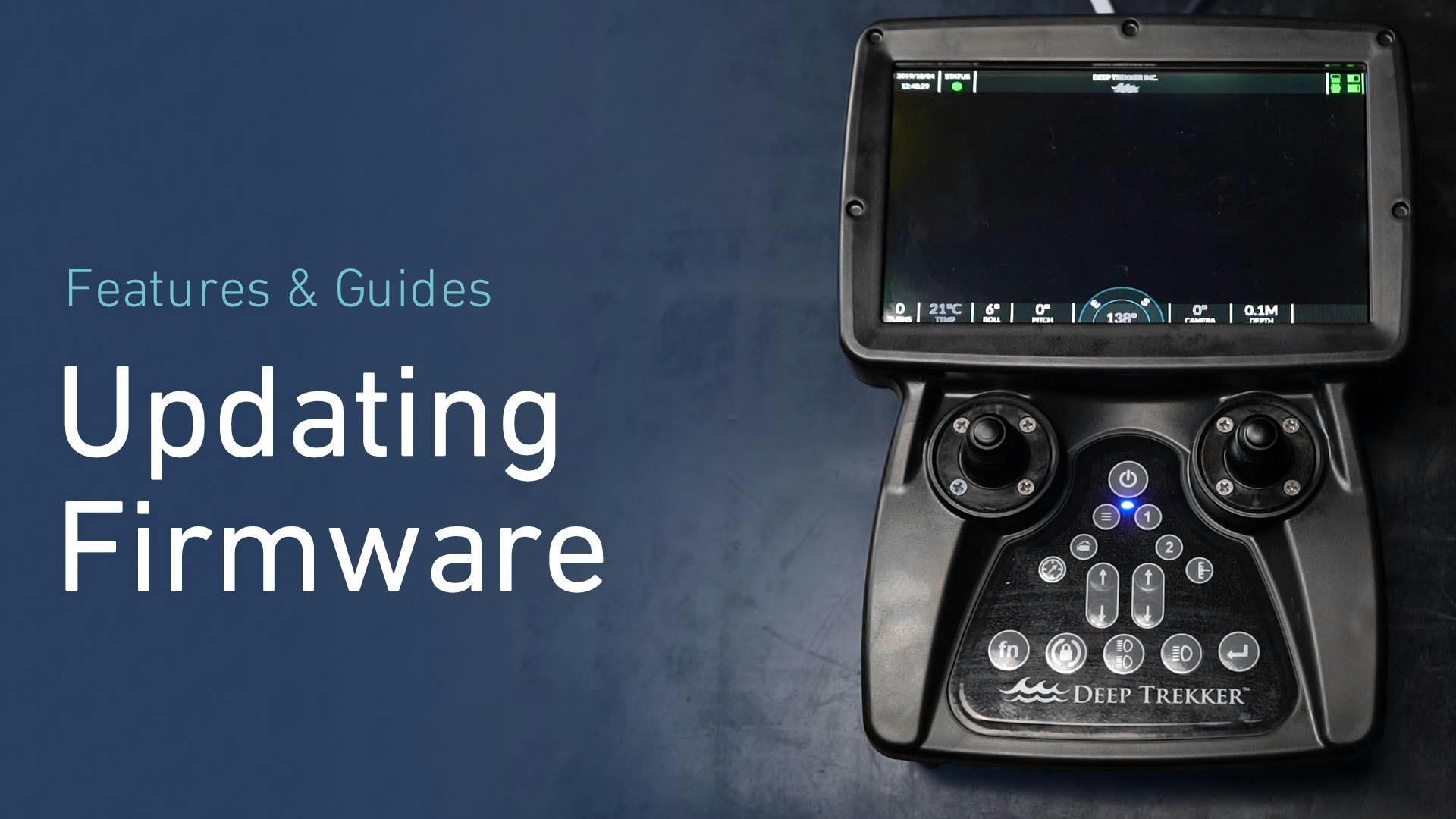
Procedimiento de actualización de firmware BRIDGE

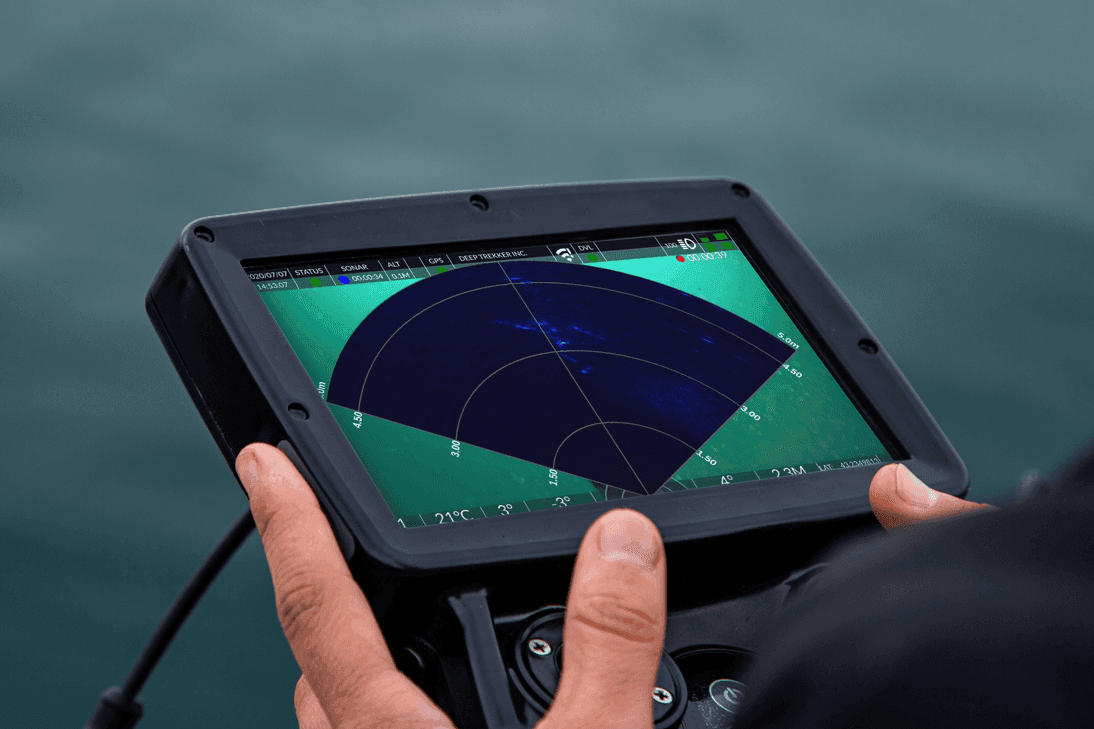
El siguiente documento mustra el procedimiento de actualización del firmware en productos BRIDGE. Actualmente esto incluye el DTG3 y REVOLUTION con sus controles asociados. Deep Trekker realiza actualizaciones constantes con nuevas opciones, usabilidad mejorada, y mejor software. Se aconseja revisar periodicamente por actualizaciones disponibles, a continuación, se muestra la guía del procedimeinto a seguir.
lo que vas a necesitar:

  1. Control y ROV
  2. Cargador del control
  3. Acceso a calble ethernet
  4. Cable ethernet

Cómo actualizar el firmware de su vehículo y del controlador: 3.0 y superior.

  1. Con el controlador atado a su vehículo, enchufe el cable de Ethernet para conectar el controlador a Internet. El puerto Ethernet está situado en la parte posterior del controlador.
  2. En este punto, se recomienda enchufar el controlador a un tomacorriente durante el proceso de actualización.
  3. A continuación, encienda el controlador.
  4. Una vez que el sistema haya terminado de encenderse, acceda a MENÚ DE FÁBRICA; para ello, pulse al mismo tiempo el botón Función y los dos botones LED.
  5. Con el control de mano izquierdo, presione la tecla Intro para seleccionar “ACTUALIZACIÓN DE FIRMWARE”.
  6. A continuación, haga clic en “VERIFICAR ACTUALIZACIONES”.
  7. Una vez que haya determinado que hay actualizaciones disponibles, haga clic en ACEPTAR.
  8. En el lado derecho de la pantalla, se mostrarán las versiones actuales y nuevas que están disponibles.
  9. Ahora, seleccione INSTALAR ACTUALIZACIONES.
  10. Si su controlador no está enchufado a un tomacorriente, se le pedirá que lo enchufe.
  11. Confirme que desea actualizar el firmware.
  12. Según la velocidad de Internet, este proceso puede tomar entre 3 y 10 minutos.
  13. Una vez que se haya descargado el nuevo firmware, el controlador lo instalará automáticamente.
  14. Asegúrese de dejar el controlador encendido mientras esto sucede.
  15. Una vez que la instalación se haya completado, haga clic en “aceptar” para apagar el controlador.
  16. Cuando se encienda el controlador, se le indicará que la actualización se completó de forma correcta.

Procedimiento de actualización de firmware 2.9 y posterior:

  1. Encienda el control mientras está conectado a un ROV
  2. Enchufe el cargador del control
  3. Conecte el control a internet usando el puerto Ethernet (Conéctese a un router, etc.)
  4. Compruebe la versión de firmware del control: Configuración -> Configuración del control -> Versión de firmware
  5. Ingrese al menú de fábrica (presione fn + LED1 + LED2)
  6. Seleccione "Actualización de firmware"
  7. Seleccione "Comprobar estado", si está conectado a Internet, ahora debería aparecer "Conectado a Internet" en el lado derecho de la pantalla
  8. Seleccione "Descargar firmware", esto tomará muchos minutos para descargar las actualizaciones
  9. Seleccione "Firmware Flash"
  10. reiniciar el controlador
  11. En este punto, el controlador se actualizará a una versión más nueva y las instrucciones a continuación se pueden seguir
  12. Ingrese al menú de fábrica (presione fn + LED1 + LED2)
  13. Seleccione "Actualización de firmware"
  14. Seleccione "Buscar actualizaciones", aparecerá una ventana emergente que indica si hay actualizaciones disponibles
  15. El lado derecho de la pantalla mostrará las versiones actuales y nuevas disponibles.
  16. Si hay actualizaciones disponibles, aparecerá el botón "Instalar actualizaciones", seleccione esto
  17. Su control y ROV ahora se actualizarán a las últimas versiones disponibles